路由器配置
路由器有线桥接
任何正常的路由器,都支持做主、旁路由(二级路由器),主路由器又叫一级路由器,旁路由我们一般称为二级路由器、三级路由器……。
有两种方法:
一、旁路由的Wan口接主路由器的Lan口

需要设置旁路由器的Wan口的IP段要和主路由器的Lan口IP地址段为同一段。例如:主路由器(一级路由器)的LAN口为192.168.1.1,也就是主路由器的网关地址。那么,使用方法一,你的旁路由(二级路由器)的Wan口地址有两种方法,1,使用静态IP地址:则必须将旁路由的Wan口设置为192.168.1.X段。因为是你这个Wan接上一级路由器的Lan,这两个口必须为同一网段。这个X是要在你的主路由器DHCP地址池之外的数字。例如你的主路由器地址池自动分配的地址为192.168.1.100-192.168.1.255,那么你这个X就可以手动设置成2-99之间的任何一个数,笔者为了好记一般都会预留2-10为手动IP保留地址给自己设备静态IP使用。我们这里可以将旁路由(二级路由器)的Wan口IP地址设置为192.168.1.2,接下来要设置旁路由的Lan口网段的IP地址,不能和Wan的IP地址为同一段,路由器路由器,一台机器内部的Wan到Lan这段路怎么走,即便不是一个网段的,那路由器自己也知道,不可能在自己内部还能迷路是不?但同一路由器的Wan口和Lan口是不能设置为同一个网段的,起冲突。我们常说的网关地址,就是Lan口网段上的地址,网关负责转发,好比是我们家外出的门一样。任何信息的出入都要走这个门。上面我们设置旁路由Wan为192.168.1.2,那么Lan口的参数可以设置为静态IP地址。这里我们可以设置为192.168.2.1(192.168.M.1),192.168.2.1也是旁路由的网关地址,M为非1(0≤M≤254)即可。然后开启DHCP,设置自动分配192.168.2.100-254,网关192.168.2.1,子网掩码255.255.255.0,DNS可以系统自动获取,可以手动设置你们省的DNS,也可以设置为192.168.2.1。
以上设置过程中可能会有一些保存重启的情况,遵照系统提示 一步一步来即可。这种设置有优缺点,优点就是可以多使用一个Lan口,一个不浪费,还可以对不同设备进行网段隔离,你的旁路由下面的设备在网络上是相对比较安全的,缺点就是一二级路由器在没有进行静态路由设置的情况下,主路由器上的设备是无法访问旁路由的。例如你家的电视是通过无线连接到旁路由,你的电脑是通过有线连接到主路由器,那么你的电脑就无法访问你的电视,比如我们安装了HDP、电视家等App,无法给他们上传自定义的菜单。需要找同样连接在旁路由的设备去连接电视,在打印机、NAS的共享上也是比较麻烦的,初级玩家很难设置成功,比较繁琐。还有就是有想出greatwall的同学,你台式机用网线接到主路由器上就无法使用旁路由的刷ROM里面的低调上网插件出greatwall了,需要额违禁词语,请勿再发软件。
二、旁路由器的Lan口接主路由器的Lan口

这种接法,就是桥接模式,顾名思义,二者之间用一座桥来连接,那么桥两头很简单了,也没有关卡是不,过一座桥很简单嘛。
需要将旁路由的Lan口地址与主路由Lan的地址设置为同一网段。按照上面例子,主路由器的Lan口为192.168.1.1,那么旁路由需要设置为静态IP地址,这里我们设置地址为192.168.1.2。其实很简单的道理,你旁路由的哪个口连接主路由的Lan口,你就要设置哪个口和人家的Lan口IP地址为同一个地址段,遵循这条规则就行了。关闭DHCP功能,完全由主路由器来管理。这种接法好处就是设置简单,且主路由上的电脑也能轻松访问你的旁路由下面的电视等设备,缺点就是牺牲了一个Wan口不使用,还有就是你家的设备直接暴露在一级路由器下面了,相对于上面方法来说没有其安全。
需要额外说明的是,所有路由器的设置,如通过有线设置,均将网线连接主路由器的Lan口设置,手机设置连入Wifi即可。
多个副路由器,就主路由器LAN→副路由器X2 LAN。
路由器无线桥接 WDS
无线桥接仅需要在副路由器上设置,以下操作指导均是在副路由器上进行。
模式
一般有AP(接入点)模式、Router(无线路由)模式、Repeater(中继)模式、Bridge(桥接)模式、 Client(客户端)模式。
正常路由器就是router模式。
AP模式与无线路由模式都能提供WIFI功能,本质区别就是交换机与路由器的区别,AP没有单独的子网地址分配功能,使用上级路由分配IP地址,对于家庭用户来说,如果使用老式光猫,需要设置网络供应商(电信、移动等)的帐号密码登陆上网,则必须使用路由模式,这样才能登陆路由后在路由中设备对应帐号密码,才能访问互联网;如果是比较新的光猫,已经不允许用户这样操作了,都是通过光猫带的路由功能从光猫自动获取IP,这种情况下,AP模式或无线路由设置成自动获取IP模式后都能实现WIFI功能,在PC、手机、平板等客户端数量少的情况下,两种模式几乎没有区别。一定要说区别的话,区别在于光猫的路由能力有限,如果客户端数量多,数据量大,光猫可能处理不过来,采用无线路由模式,则光猫只要负责与路由之间一个总通道的数据传输,传到路由器后再由路由器去分发数据,这种情况下,如果买的路由器是台很好的路由器,则无线路由模式会有很大的优势。
Repeater(中继)模式
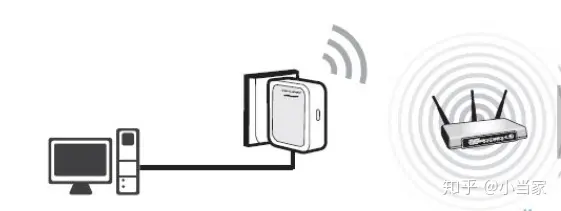
中继模式下,设备可接收远距离的无线信号,再转发一个无线信号。
Repeater,即中继模式:通俗的讲就是可以增强已有的无线网络信号,扩大其覆盖范围。可以将路由器安放至原有无线信号的边缘地带,将此无线信号增强。增强后的无线网络的SSID(无线网络名称)和密码与原无线网络相同。并且此信号只可以中继一次,即只能将原信号增强放大,新信号无法再中继放大。适合别墅、会所、广场等面积大的区域使用。
Repeater(中继)模式和Bridge(桥接)模式都是通过无线的方式连接到一台可以上网的无线路由器上,放大该无线路由器上的无线信号;区别在于Repeater(中继)模式下放大后的无线信号名称和之前路由器上的一致,而Bridge(桥接)模式放大后的无线信号名称和之前路由器上的无线信号名称不同。
中继是同一内网,桥接不是同一内网。中继可以实现漫游,常见应用是校园网。
Client(客户端)模式
Client(客户端)模式下,设备用来接收其它无线路由器上的无线信号,把无线信号转为有线网络,电脑只能够通过网线连接到路由器上使用。
适用场所:附近有无线信号,并且用户知道该无线信号密码,用户的台式电脑想连接该无线信号上网时使用。
硬路由与软路由最主要的区别
1、硬路由开箱即用,设置完了就可以不管,稳定可靠。但是不能拓展设置。
2、软路由往往是一个网口一张网卡,缺少硬件NAT,纯靠cpu转发,大流量下CPU发热较大,减少使用寿命。
3、硬路由往往CPU相对较弱,需要广告过滤、科学上网挂梯子会力不从心,造成路由器卡顿,但大流量转发速度快。
4、软路由往往不带WIFI模块,使用Wifi就要加大投资或配合硬路由使用。
5、硬路由存储空间往往有限,难以安装Openwrt等路由程序或安装后效率低下。
Openrwt就是软路由。软路由就是通过软件系统(比如 OpenWrt 等)实现的路由器,而硬件是通用的,不要求是专门的硬件,比如你完全可以把自己的电脑、手机、Linux 开发板等设备刷一个路由器系统当普通路由器使用。
Mesh组网
在Mesh技术出现并普及之前,我们曾经主要采用无线中继的方式来扩大信号覆盖。而Mesh相对于无线中继来说,完全弥补了后者的不足之处,可以说是目前最理想的解决方案。
有线组网是主路由和子路由之间通过网线连接,有线Mesh相比对无线Mesh更稳定,但无线Mesh相比对有线Mesh布置更自由和美观。
Mesh系统配置更加简单
Mesh系统是⼀个整体,添加Mesh节点和修改Mesh⽹络设置都⾮常简单,修改主节点信息会⾃动同步整个Mesh⽹络中其他的路由器,新增节点也⽆需设置SSID、密码、上级路由器等等信息,接⼊后会自动同步,自动组网。只需要一键即可轻松完成配网,父母小孩都会用。
而⽆线中继需要逐个配置SSID、密码,选择需要中继的⽹络,步骤极其繁琐,门槛较高。
Mesh系统可以智能组⽹,⾃我修复
Mesh系统会根据节点数量和⽹络情况,⾃动构建最优的⽹络环境。可根据户型和摆放位置,⾃动组成星状、链状或是菊花状⽹络,使得⽹络中的设备在任何位置都可以有极佳的信号覆盖和⾼速⽹络。
即使其中⼀个节点故障,Mesh⽹络也会⾃动重新建⽴起最优的⽹络环境。
这也是无线中继模式无法做到的,⽆线中继的⽹络拓扑结构是固定的,是由⽤户设置之初就已经定义好的,整个⽹络⽆法保证是最优的效果。⼀台离线后,可能导致此节点后所有的节点瘫痪,而无法自动修复。
Mesh系统可以智能导航,⽆缝漫游
Mesh系统是一个整体,它会根据信号强度,⽹络⼲扰和负载情况,⾃动将设备引导到整个⽹络更优的节点路由。整个过程⽆缝漫游,边走边玩游戏、视频通话都不会卡顿。
⽆线中继系统⾥⼏个路由器之间则并不知道彼此的状态,无法主动引导设备连接更好的节点。做不到在⼏个路由器之间⽆缝漫游,设备从主路由连接到中继路由时会出现明显掉线,导致在线游戏和视频都无法顺畅的体验。
红米Ax6000
https://www.v2ex.com/t/907801
使用原厂固件 + shellclash.
固件就是软路由。
https://www.youtube.com/watch?v=1Qq_hfmec3s
shellclash: https://github.com/juewuy/ShellCrash/blob/dev/README_CN.md
安装uu加速器方法: https://www.right.com.cn/forum/thread-8276125-1-1.html
解锁SSH教程https://qust.me/post/ax6000-shellclash/ 装插件教程https://uu.163.com/router/direction.html
小米ac2100 开启ssh on mac: https://zhuanlan.zhihu.com/p/260531160
可以直接ssh解锁然后+shellclash: https://zhuanlan.zhihu.com/p/451636593