mac automator
Automator允许你选择八中不同类型的行为(Action):
- 工作流(Workflow):最简单的形式,是一个在Automator内部运行的文件;
- 应用程序(Application):比较常用的形式,允许你创建一个单独的App,并且可以将文件拖到其图标上触发相应动作;
- 服务(Service):在服务菜单中创建一个流程,从当前应用程序或Finder接收文本或文件;
- 打印插件(Print Plugins):在任何应用程序的打印界面中接收将要被打印文件的PDF文件,并且对其进行工作流处理;
- 文件夹(Folder):赋给Finder文件夹的工作流程,对文件夹中的文件执行工作流程操作;
- 日历提醒(Calendar Alarms):由日历中的事件触发相应工作流,不接收任何输入;
- 图像捕捉插件(Image Capture Plug-ins):在“图像捕捉”中可用的工作流程,它们将图像文件作为输入用来接收;
- 听写命令(Dictation Commands):可以将一些命令直接“说”给Mac,然后执行相应工作流。
工作流编辑
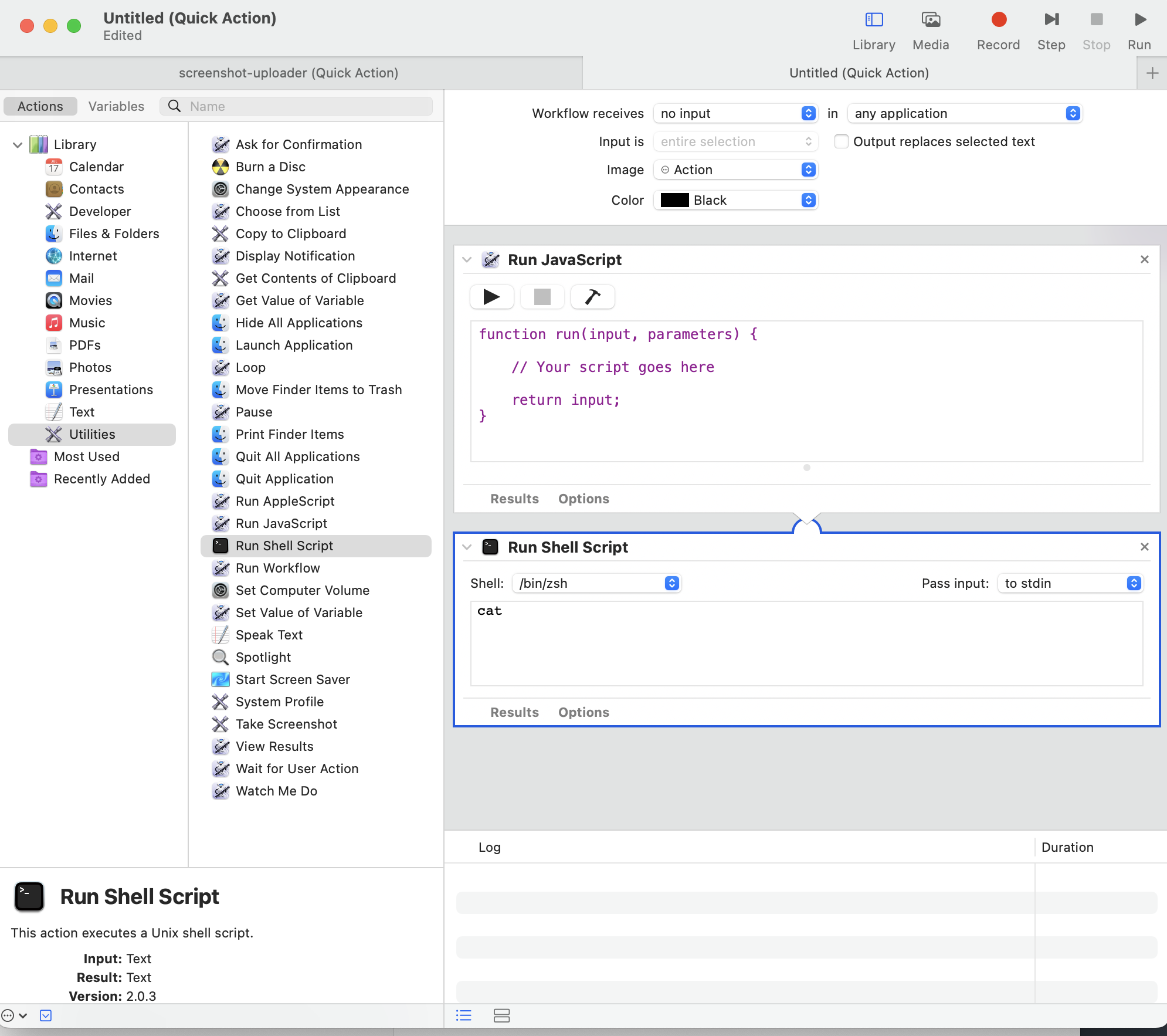
左边是一些可以选的action,选中拖拽到右边即可。
工作流操作以主窗口中的排列顺序来线性执行,每一步的输出都是下一步操作的输入,因此你需要确保每一个操作的顺序排列是正确的。在测试的时候,你可以点击工具栏中的“步进”按钮来一步一步的跟踪调试。如果需要执行从头至尾的完整流程,则点击“运行”按钮。
工作流可以在不接收任何输入的条件下运行,当然你也可以创建一个工作流提示需要的输入信息。
Automator变量
如果以上就是Automator所能够做的,那已经很强大了。但还可以更强大。比如说变量栏,允许你将其中一个步骤的输出保存下来,然后可以往后面的步骤传下去。举个例子,你可以创建一个工作流获取网页上的复制文本,然后保存,继而可以在后续的Email操作步骤中,将复制文本赋给Email中的正文部分。或者可以抓取一个网页的URL地址然后传给文本文件。
automator删除
默认在这个文件夹
/System/Volumes/Data/Users/mafulong/Library/Services
不知道在哪就 根目录下
find / -name "*.workflow"
automator例子
实现一个截图工具自动上传
创建类型: 快速操作。
输入: no input
选择action: 运行shell
然后shell里就
- 创建文件
#!/bin/bash

filename=$(cat /dev/urandom | env LC_CTYPE=C tr -cd 'a-zA-Z0-9' | head -c 10).png
filename=$(date +'%Y-%m-%d_%H-%M-%S')_$filename
# echo $filename
fullname=/tmp/$filename
- 截图, 保存到文件里
if screencapture -i $fullname; then
	xxx
fi
- curl上传文件
- 删除创建的随机文件。
- 设置剪贴板。比如
echo $url | pbcopy
mac系统设置里的快捷键选general然后选中创建好的工作流,设置快捷键。
mac快捷指令
是新mac系统支持的一个操作。可以在菜单栏显示快捷指令。
可以将automator的导入进来。