margin-top设置
问题描述:
一个父包含框包含一个子元素。给正常流的子元素一个垂直外边距margin-top就会使得父元素跟着往下走,而子元素和父元素的边距则没有发生变化。
解决办法:
- 修改父元素的高度,增添padding-top样式模拟(常用);
- 为父元素添加overflow:hidden;样式即可(完美);
- 为父元素或者子元素声明浮动(可用);
- 为父元素添加border(可用);
- 添加额外的元素放在子元素最前面,设置高度为1px,overflow:hidden(若为行内元素,需要声明为块元素)(啰嗦);
- 为父元素或者子元素声明绝对定位(……)。
原理
一个盒子如果没有上补白(padding-top)和上边框(border-top),那么这个盒子的上边距会和其内部文档流中的第一个子元素的上边距重叠。
一个盒子如果没有上补白(padding-top)和上边框(border-top),那么这个盒子的上边距会和其内部文档流中的第一个子元素的上边距重叠。
来看css2.1盒模型中规定的内容:
In this specification, the expression collapsing margins means that adjoining margins (no non-empty content, padding or border areas or clearance separate them) of two or more boxes (which may be next to one another or nested) combine to form a single margin. 所有毗邻的两个或更多盒元素的margin将会合并为一个margin共享之。毗邻的定义为:同级或者嵌套的盒元素,并且它们之间没有非空内容、Padding或Border分隔。
以上都是网上说法,自己说就是结果变成父级盒子往下移动子级margin-top距离和子级元素同一高度了
举例
<!DOCTYPE html>
<html lang="en">
<head>
    <meta charset="UTF-8">
    <title>Title</title>
    <style type="text/css">
        *{
            margin: 0px; padding: 0px;
        }
        .show{
            margin: 0px auto;
            width: 200px;
            height: 100px;
            background-color: #999999;
        }
        .show h2{
            margin-top: 50px;/*important*/
            cursor: pointer;
        }
    </style>
</head>
<body>
    <div class="show">
        <h2>crystal</h2>
    </div>
</body>
</html>
浮动
float: left/right
img
{
float:right;
}

.thumbnail
{
float:left;
width:110px;
height:90px;
margin:5px;
}
清除浮动
使用 clear
元素浮动之后,周围的元素会重新排列,为了避免这种情况,使用 clear 属性。
clear 属性指定元素两侧不能出现浮动元素。
clear: left/right/both
position定位
CSS定位属性允许你为一个元素定位。它也可以将一个元素放在另一个元素后面,并指定一个元素的内容太大时,应该发生什么。
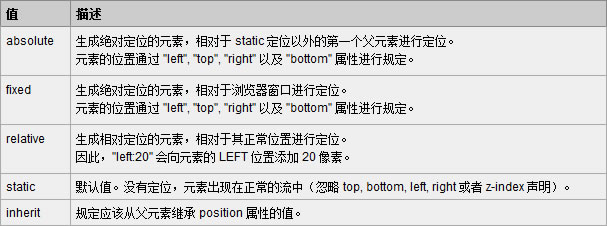
元素可以使用的顶部,底部,左侧和右侧属性定位。然而,这些属性无法工作,除非事先设定position属性。他们也有不同的工作方式,这取决于定位方法. 有四种不同的定位方法。
Static 定位
HTML元素的默认值,即没有定位,元素出现在正常的流中。
静态定位的元素不会受到top, bottom, left, right影响。
其他定位都受这几个影响
Fixed 定位
元素的位置相对于浏览器窗口是固定位置。
即使窗口是滚动的它也不会移动:
Fixed定位使元素的位置与文档流无关,因此不占据空间。
Fixed定位的元素和其他元素重叠。
p.pos_fixed
{
position:fixed;
top:30px;
right:5px;
}
Relative 定位
相对定位元素的定位是相对其正常位置。
可以移动的相对定位元素的内容和相互重叠的元素,它原本所占的空间不会改变。
Absolute 定位
相对于static定位以外的第一个父级元素进行定位
绝对定位的元素的位置相对于最近的已定位父元素,如果元素没有已定位的父元素,那么它的位置相对于<html>:
Absolutely定位使元素的位置与文档流无关,因此不占据空间。
Absolutely定位的元素和其他元素重叠。
下拉菜单
CSS 部分:
.dropdown 类使用 position:relative, 这将设置下拉菜单的内容放置在下拉按钮 (使用 position:absolute) 的右下角位置。
.dropdown-content 类中是实际的下拉菜单。默认是隐藏的,在鼠标移动到指定元素后会显示。 注意 min-width 的值设置为 160px。你可以随意修改它。
注意: 如果你想设置下拉内容与下拉按钮的宽度一致,可设置 width 为 100% ( overflow:auto 设置可以在小尺寸屏幕上滚动)。
我们使用 box-shadow 属性让下拉菜单看起来像一个”卡片”。
:hover 选择器用于在用户将鼠标移动到下拉按钮上时显示下拉菜单。
如果下拉菜单内容不用absolute就会占用文档流,从而弹出时就不覆盖了,但父级不用relative好像也可以的。
<!DOCTYPE html>
<html>
<head>

  <title>下拉菜单实例|W3Cschool教程(w3cschool.cn)</title>
  <meta charset="utf-8">
  <style>
  .dropdown {
      position: relative;
      display: inline-block;
  }

  .dropdown-content {
      display: none;
      position: absolute;
      background-color: #f9f9f9;
      min-width: 160px;
      box-shadow: 0px 8px 16px 0px rgba(0,0,0,0.2);
      padding: 12px 16px;
  }

  .dropdown:hover .dropdown-content {
      display: block;
  }
  </style>
</head>
<body>

<h2>鼠标移动后出现下拉菜单</h2>
<p>将鼠标移动到指定元素上就能看到下拉菜单。</p>

<div class="dropdown">
  <span>鼠标移动到我这!</span>
  <div class="dropdown-content">
    <p>W3Cschool教程</p>
    <p>www.w3cschool.cn</p>
  </div>
</div>

</body>
</html>
如果你想设置右浮动的下拉菜单内容方向是从右到左,而不是从左到右,可以添加以下代码 right: 0;
导航栏
关键代码
li
{
float:left;
}
a
{
display:block;
width:60px;
}
<!DOCTYPE html>
<html>
<head>
<style>
ul
{
list-style-type:none;
margin:0;
padding:0;
overflow:hidden;
}
li
{
float:left;
}
a
{
display:block;
width:60px;
background-color:#dddddd;
}
</style>
</head>

<body>
<ul>
<li><a href="#home">Home</a></li>
<li><a href="#news">News</a></li>
<li><a href="#contact">Contact</a></li>
<li><a href="#about">About</a></li>
</ul>

<p><b>Note:</b> If a !DOCTYPE is not specified, floating items can produce unexpected results.</p>

<p>A background color is added to the links to show the link area. The whole link area is clickable, not just the text.</p>

<p><b>Note:</b> overflow:hidden is added to the ul element to prevent li elements from going outside of the list.</p>

</body>
</html>
居中
我们在使用css来布局时经常需要进行居中,有时一个属性就能搞定,有时则需要一定的技巧才能兼容到所有浏览器,利用css来实现对象的垂直居中有许多不同的方法,比较难的是应该选择哪种正确的方法。比如我们都知道 margin:0 auto;的样式能让元素水平居中,而margin: auto;却不能做到垂直居中……下面就css居中的一些常用方法做个集中的介绍。
首先是水平居中,最简单的办法当然就是:
margin:0 auto;
也就是将margin-left和margin-right属性设置为auto,从而达到水平居中的效果。
文字的居中方法:
<div class="wrap">w3cschool</div>
利用line-height设为height的一样即可:
.wrap{
  line-height: 200px;/*垂直居中关键*/
  text-align:center;
  height: 200px;
  font-size: 36px;
  background-color: #ccc;
}
text-align:center;
div布局
内联元素
1、和其他元素都在一行上;
2、高度、行高和顶以及底边距都不可改变;
3、宽度就是它的文字或图片的宽度,不可改变。
inline-block
在CSS中,块级对象元素会单独占一行显示,多个block元素会各自新起一行,并且可以设置width,height属性;而内联对象元素前后不会产生换行,一系列inline元素都在一行内显示,直到该行排满,对inline元素设置width,height属性无效。
我们有个时候既希望元素具有宽度高度特性,又具有同行特性,这个时候我们可以使用inline-block。在CSS中通过display:inline-block对一个对象指定inline-block属性,简单来说就是将对象呈现为inline对象,但是对象的内容作为block对象呈现。之后的内联对象会被排列在同一行内。比如我们可以给一个link(a元素)inline-block属性值,使其既具有block的宽度高度特性又具有inline的同行特性。
多元素水平居中
多元素水平居中,即无论元素(小黑框)基数为多少,它们都能作为一个整体,水平居中。
关键代码text-align: center和inline-block
<!DOCTYPE html>
<html>
<head>

    <title>下拉菜单实例|W3Cschool教程(w3cschool.cn)</title>
    <meta charset="utf-8">
    <style>
        .main{
            text-align: center;
        }
        .a{
            background-color: red;
            width: 100px;
            margin: 20px;
            display: inline-block;
        }
    </style>
</head>
<body>
<div class="main">
    <div class="a">
        2
    </div>
    <div class="a">
    2
    </div>
    <div class="a">
        2
    </div>
</div>
</body>
</html>